Actualiza tu trabajo desde el campo y cierra tu día en un minuto.
ReadyFy Mobile es la versión para teléfono de ReadyFy. Muestra las actividades que vencen hoy, tus avisos, lo que cambió en tus proyectos y el chat del equipo. Todo lo que hagas aquí queda en el mismo historial del proyecto que ves en el escritorio.
Ingresar
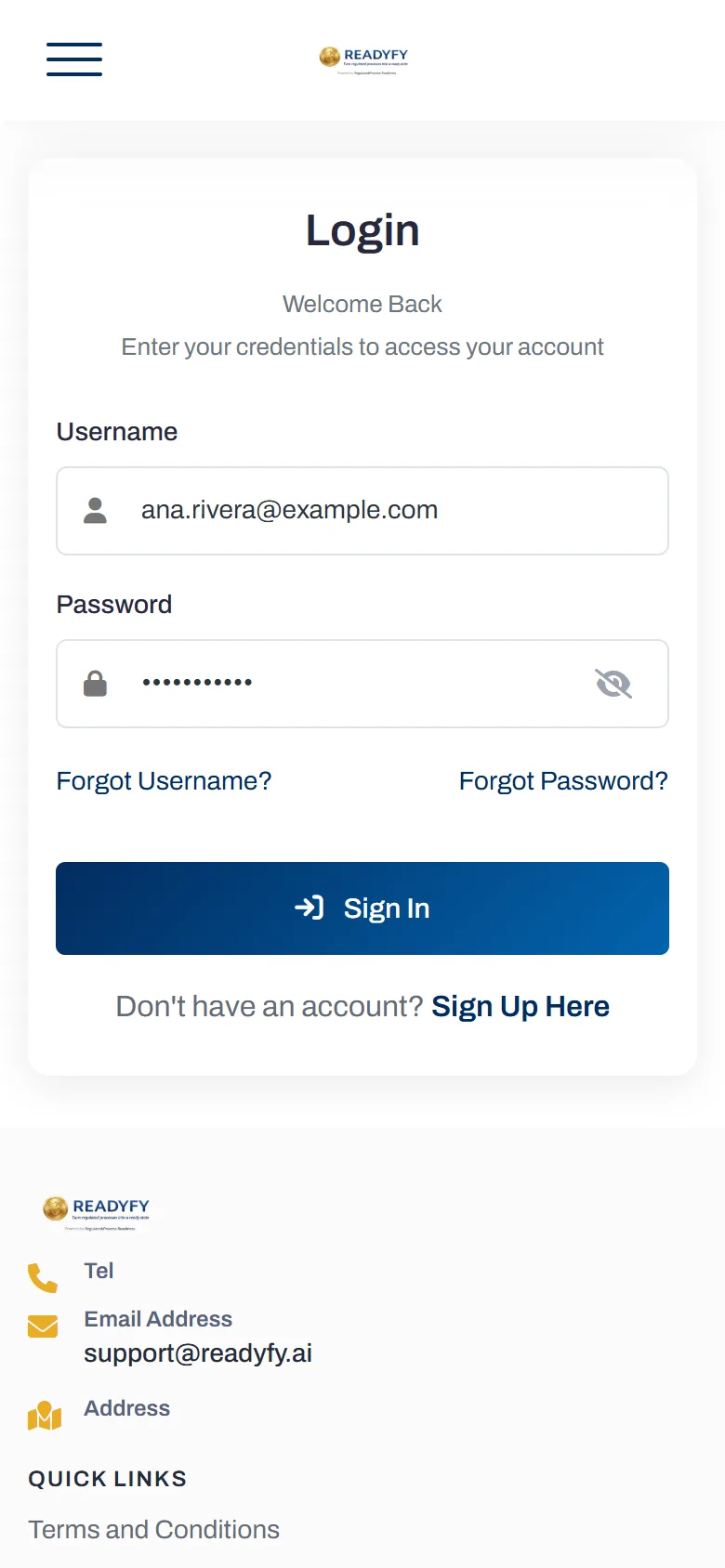
Usa el mismo usuario y contraseña de la web de ReadyFy. Desde el teléfono entras directo a la app, no al panel de escritorio.
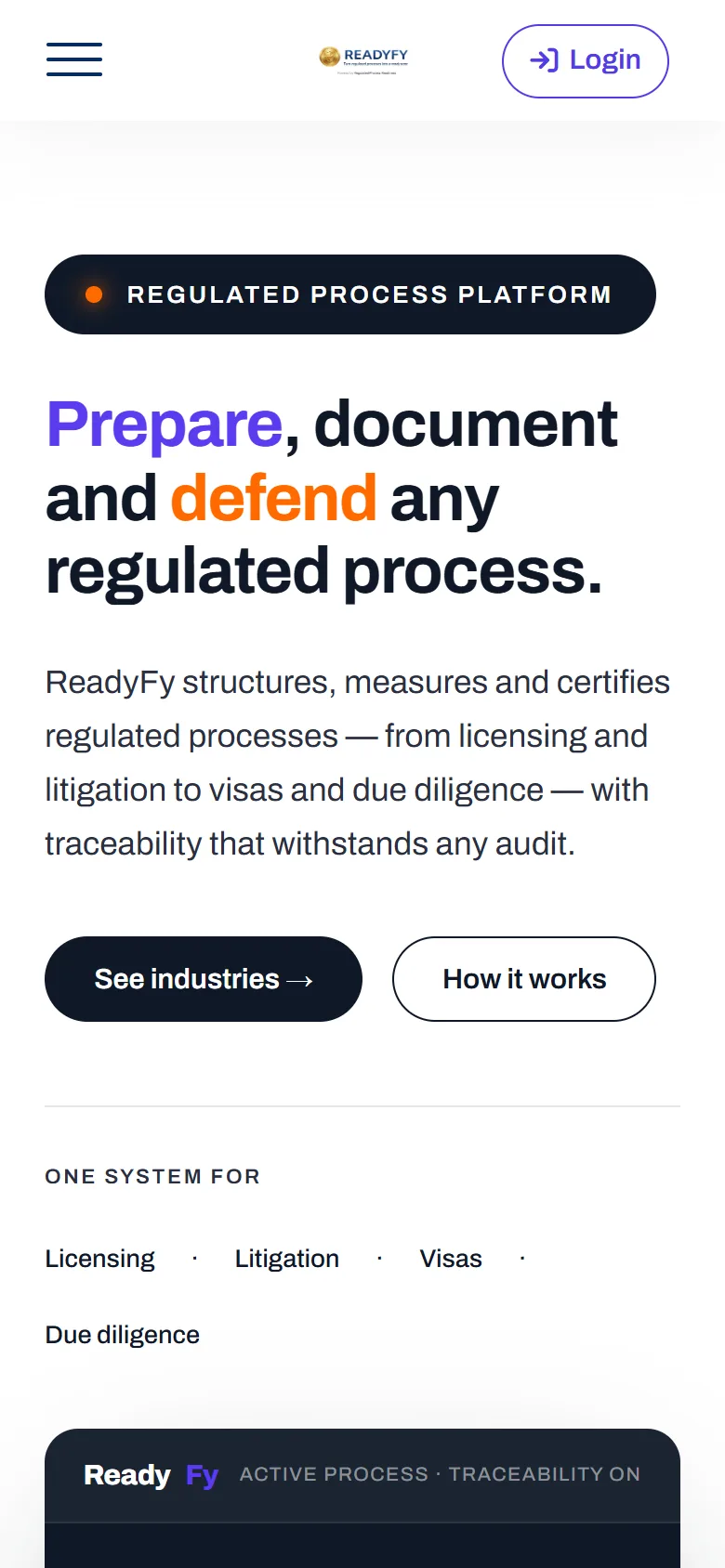
- Abre readyfy.ai/m/ en el navegador del teléfono. También puedes abrir readyfy.ai y tocar Login arriba a la derecha.
- Escribe tu usuario y contraseña y toca Sign In.
- Llegas a My Day. La sesión dura 14 días y se renueva cada vez que usas la app, así que casi nunca tendrás que volver a ingresar.
Instálala en la pantalla de inicio
Instalarla es opcional, pero es la forma más rápida de entrar: un toque al ícono, pantalla completa y sin barra de direcciones. No hay que descargar nada de una tienda de apps.
Android Chrome
Se instala desde la propia app, después de ingresar.
- Abre readyfy.ai/m/ en Chrome e ingresa.
- Toca Install en el aviso "Install ReadyFy Mobile". Si no aparece, abre el menú y elige Instalar app.
- El ícono de ReadyFy aparece junto a tus otras apps.
iPhone Safari
El iPhone no muestra botón de instalar. Se hace desde el menú Compartir.
- Abre readyfy.ai/m/ en Safari e ingresa.
- Toca Compartir, luego Añadir a pantalla de inicio y después Añadir.
- Ábrela desde el ícono e ingresa una vez más. La app instalada guarda su propia sesión, separada de Safari.
Qué navegador usar
- Android: Chrome instala una app de verdad (aparece en el cajón de apps y en ajustes).
- iPhone: Safari.
- Brave, Firefox y otros navegadores solo crean un acceso directo que abre dentro del navegador. La app funciona igual ahí, pero para instalarla usa Chrome o Safari.
My Day
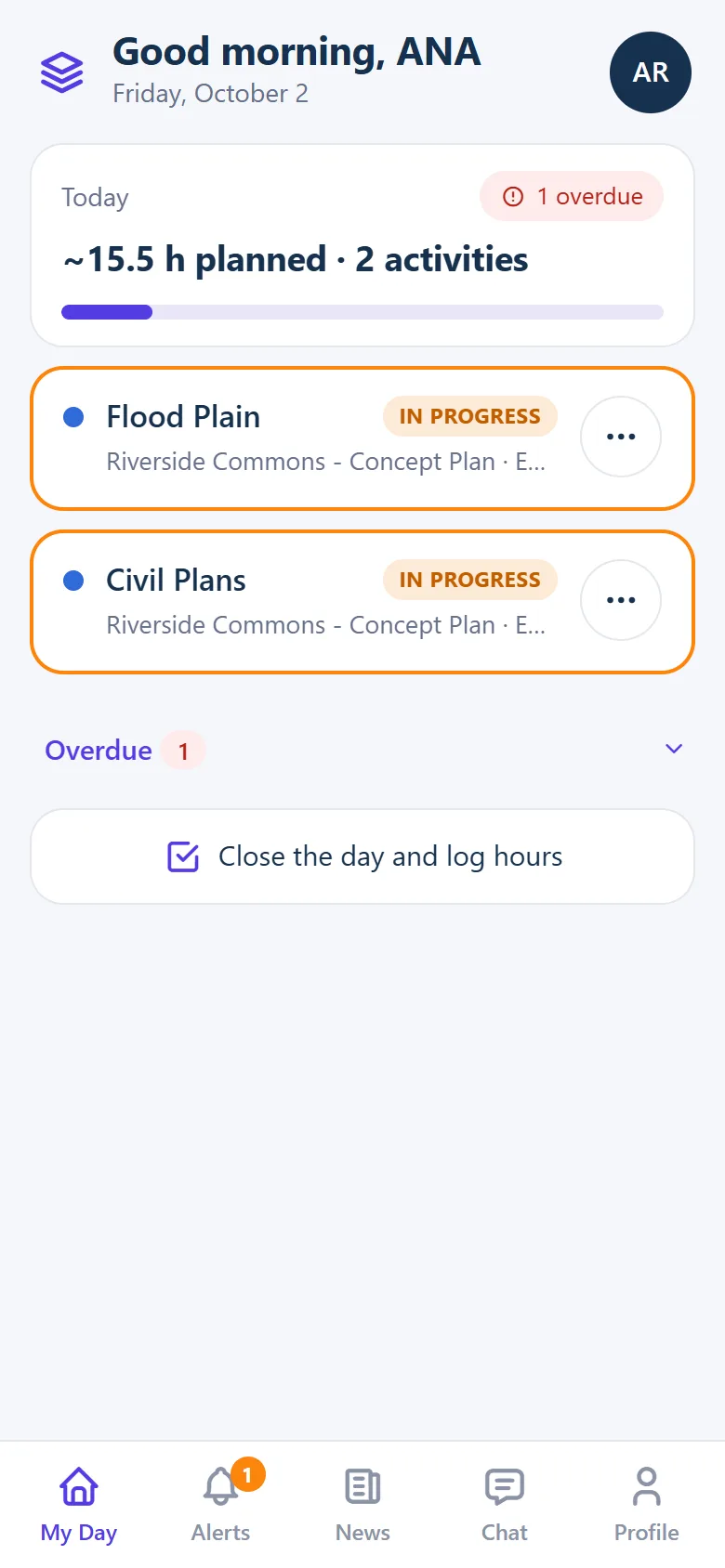
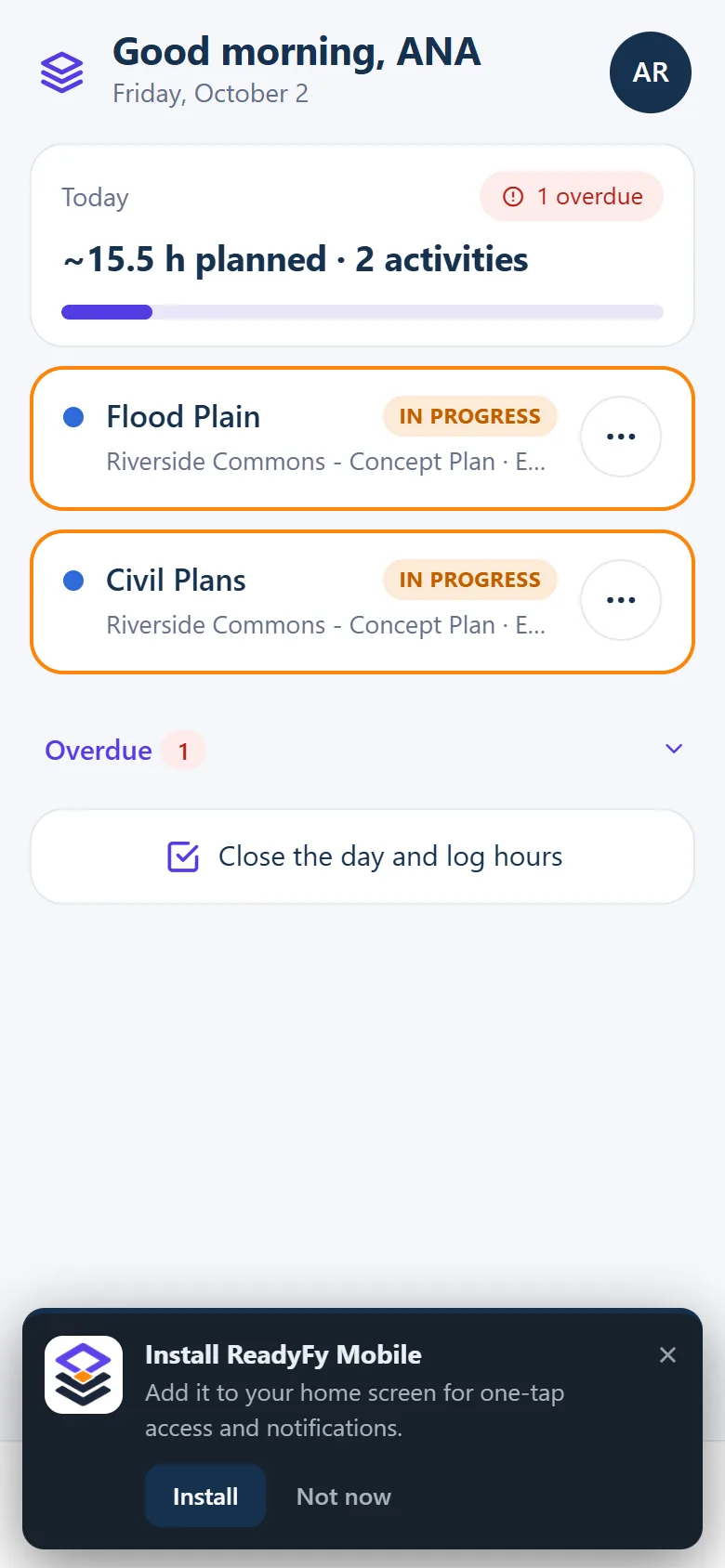
Tus actividades planificadas para hoy, más todo lo que ya tienes en progreso. La tarjeta de resumen muestra las horas estimadas de hoy y tu avance promedio.
- El borde naranja marca una actividad en progreso. El borde rojo, una que ya pasó su fecha.
- Overdue agrupa todo lo vencido. Tócalo para desplegar la lista.
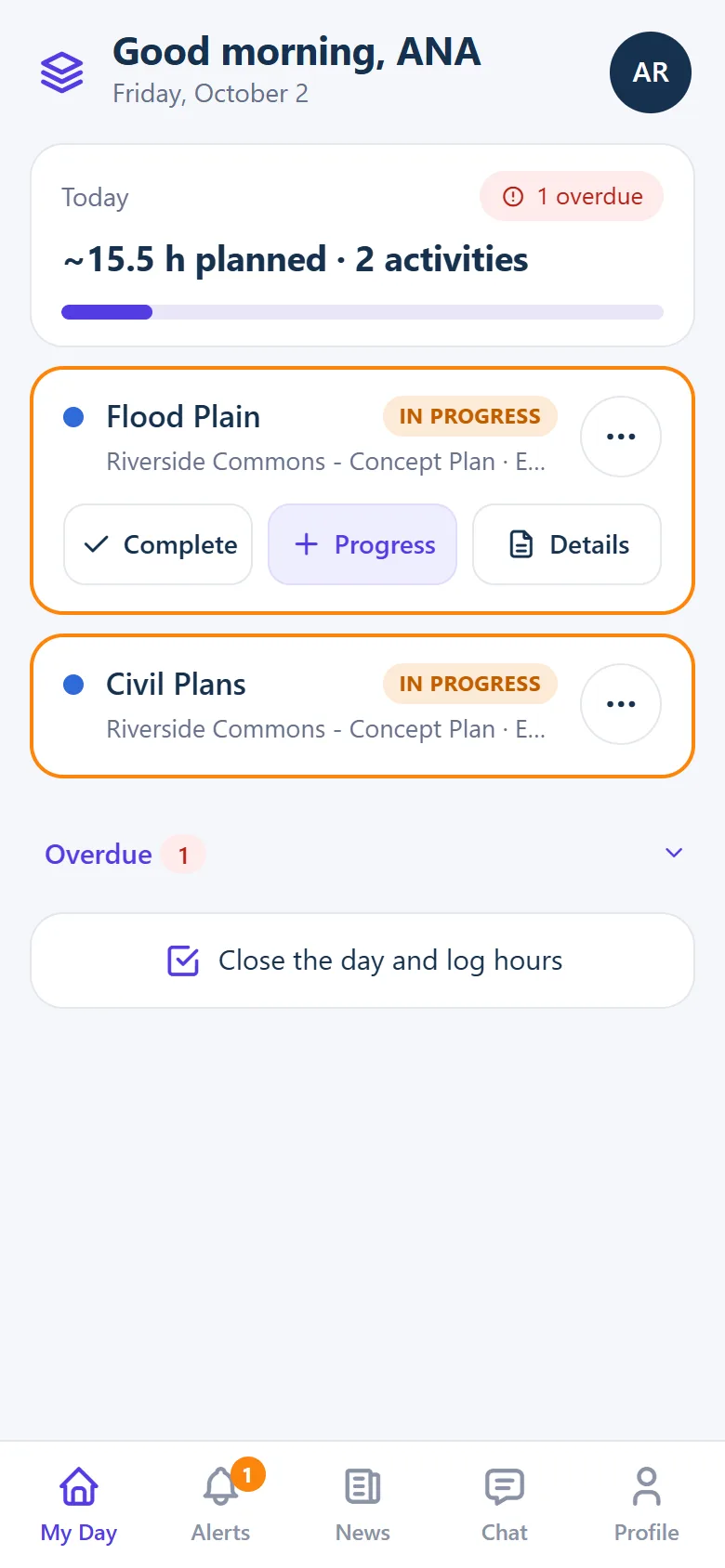
- Toca en una tarjeta para ver sus acciones: Start, Complete, Progress y Details. Iniciar y completar piden confirmación.
- Una etiqueta Waiting on … indica que depende de otra actividad sin terminar. No se puede iniciar hasta que esa se complete.
- Unblocks … te dice quién está esperando a que termines.
Registrar avance
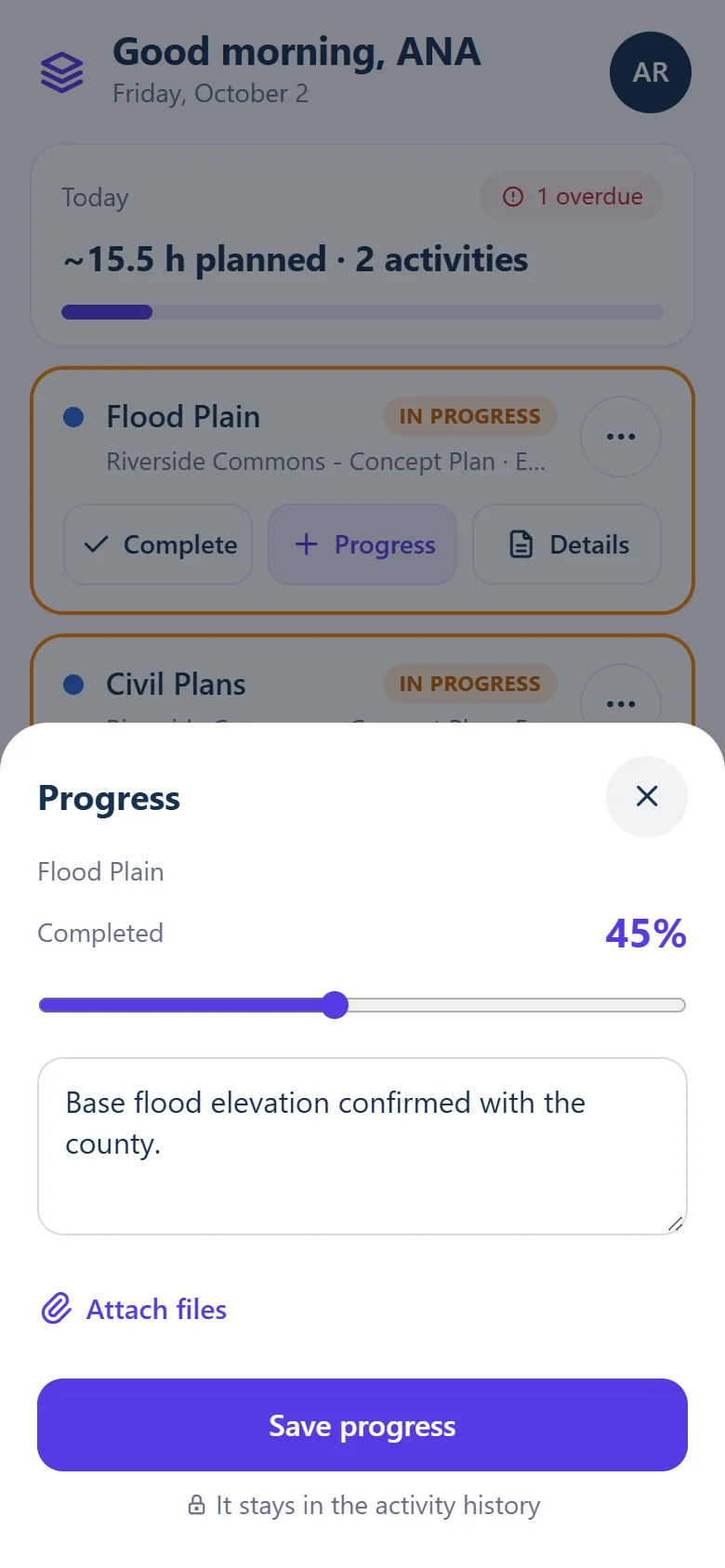
- Toca Progress en una actividad en progreso.
- Desliza al nuevo porcentaje, escribe qué hiciste (opcional) y adjunta fotos o archivos si los tienes.
- Toca Save progress. Queda en el historial de la actividad y el equipo lo ve en News.
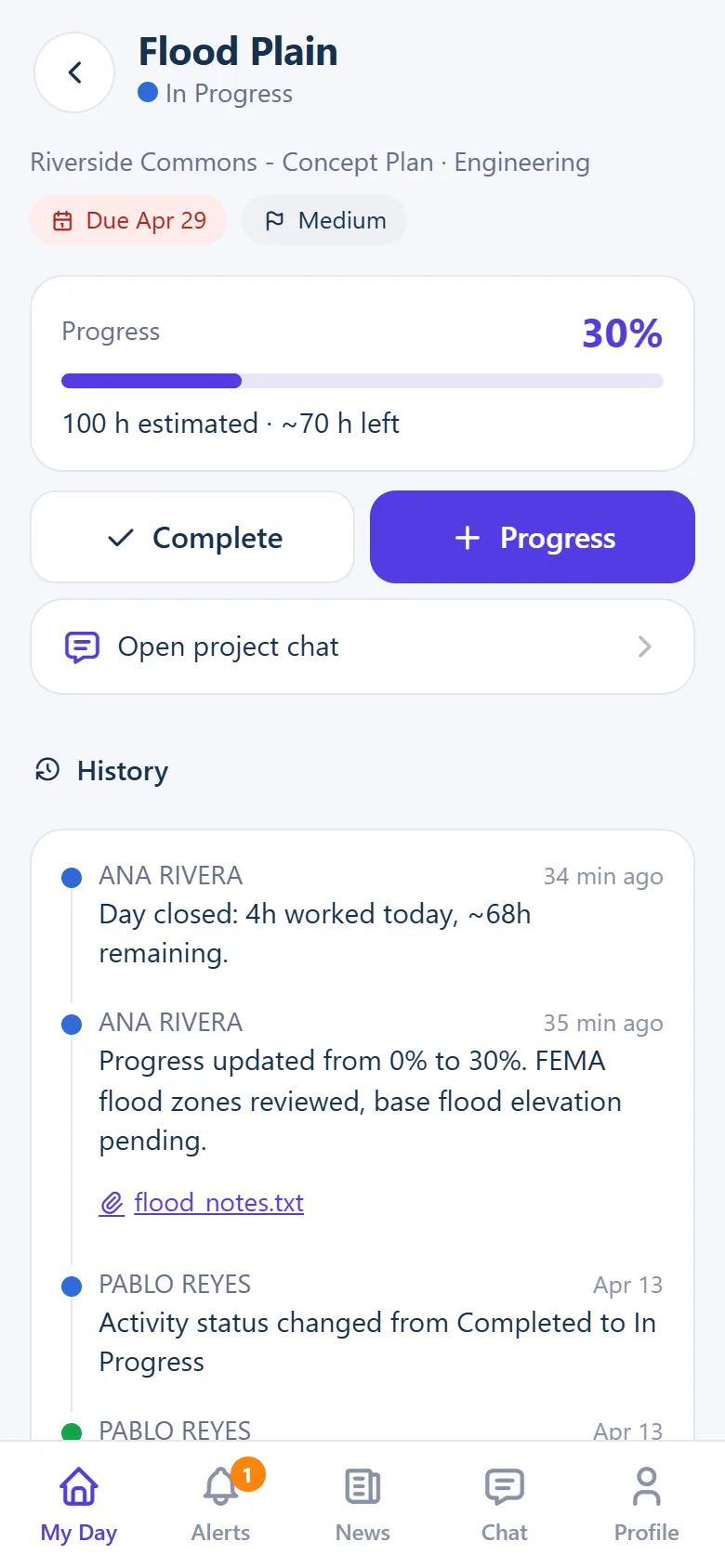
Details abre la actividad completa: fecha límite, prioridad, horas estimadas y restantes, y todo su historial con adjuntos. Desde ahí puedes saltar al chat del proyecto.
Cerrar el día
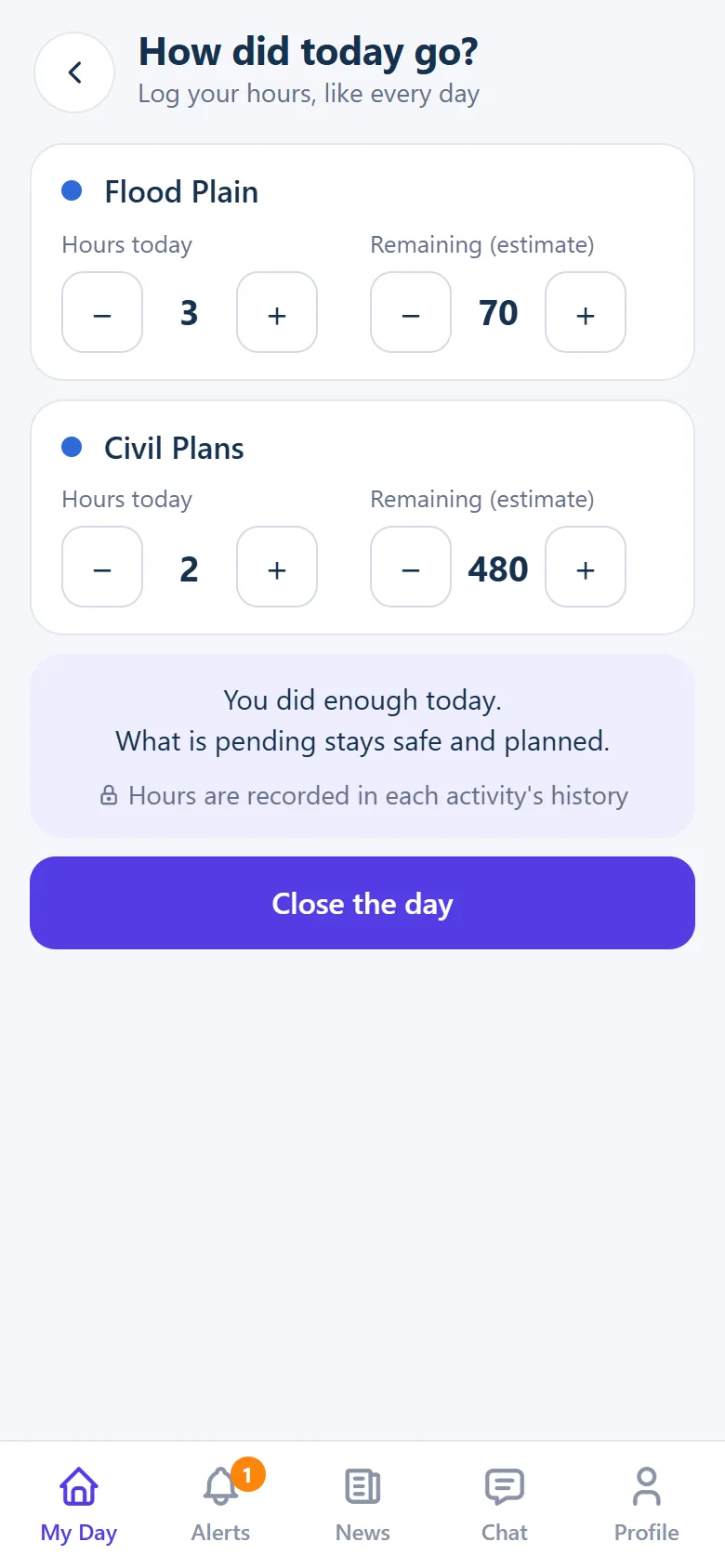
Al terminar el día, registra cuántas horas trabajaste en cada actividad y cuántas crees que faltan. Toma menos de un minuto.
- En My Day, toca Close the day and log hours.
- Usa − y + para fijar Hours today (de media en media hora) y ajusta Remaining si hace falta.
- Toca Close the day. Solo se guardan las actividades con horas mayores a cero.
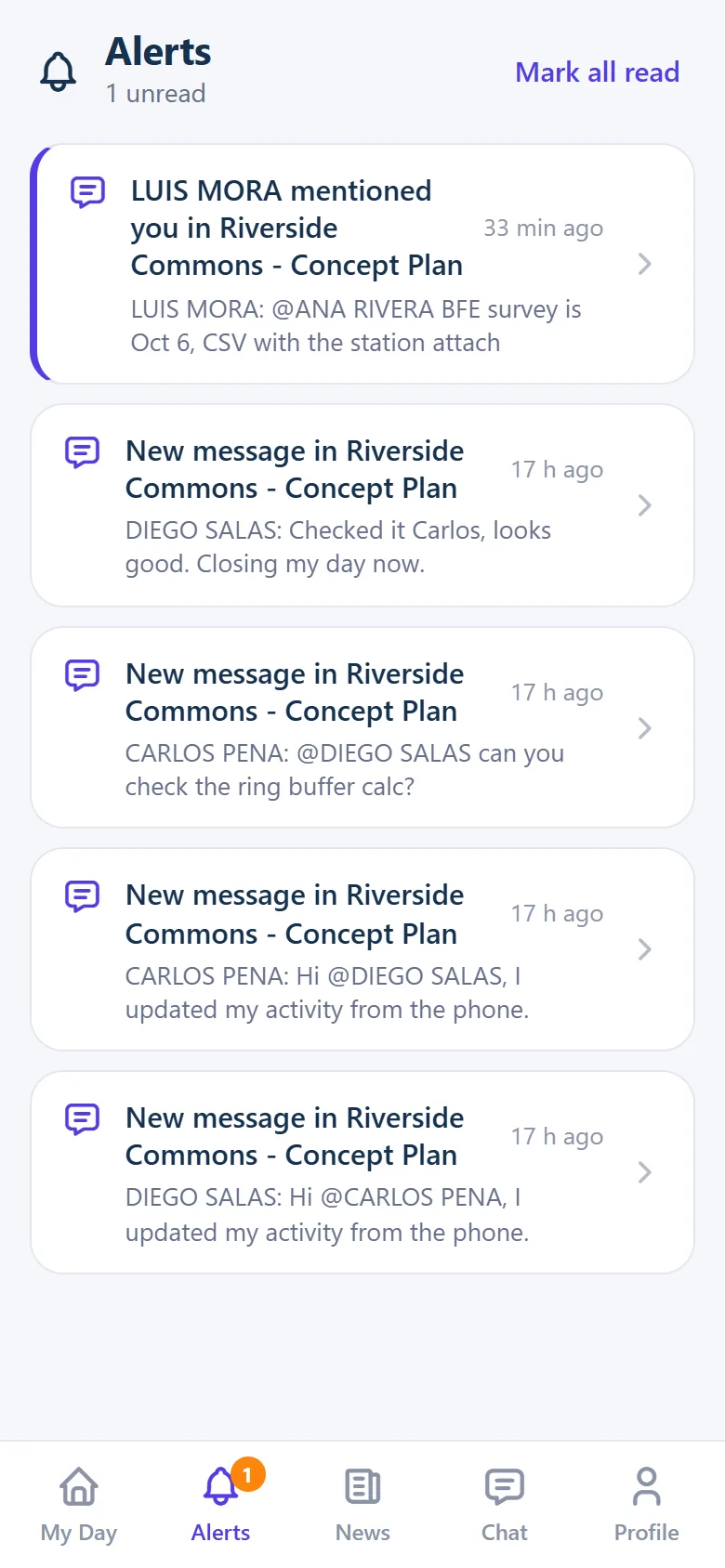
Alerts
Todo lo que necesita tu atención: menciones en un chat, mensajes nuevos en tus proyectos, actividades que te asignan y, si diriges un proyecto, actividades completadas o bloqueadas.
- El número sobre la pestaña cuenta los avisos sin leer. Los no leídos tienen un borde índigo.
- Toca un aviso para abrir donde ocurrió: el chat o la actividad.
- Al abrir un chat, sus avisos se marcan como leídos. Mark all read limpia el resto de una vez.
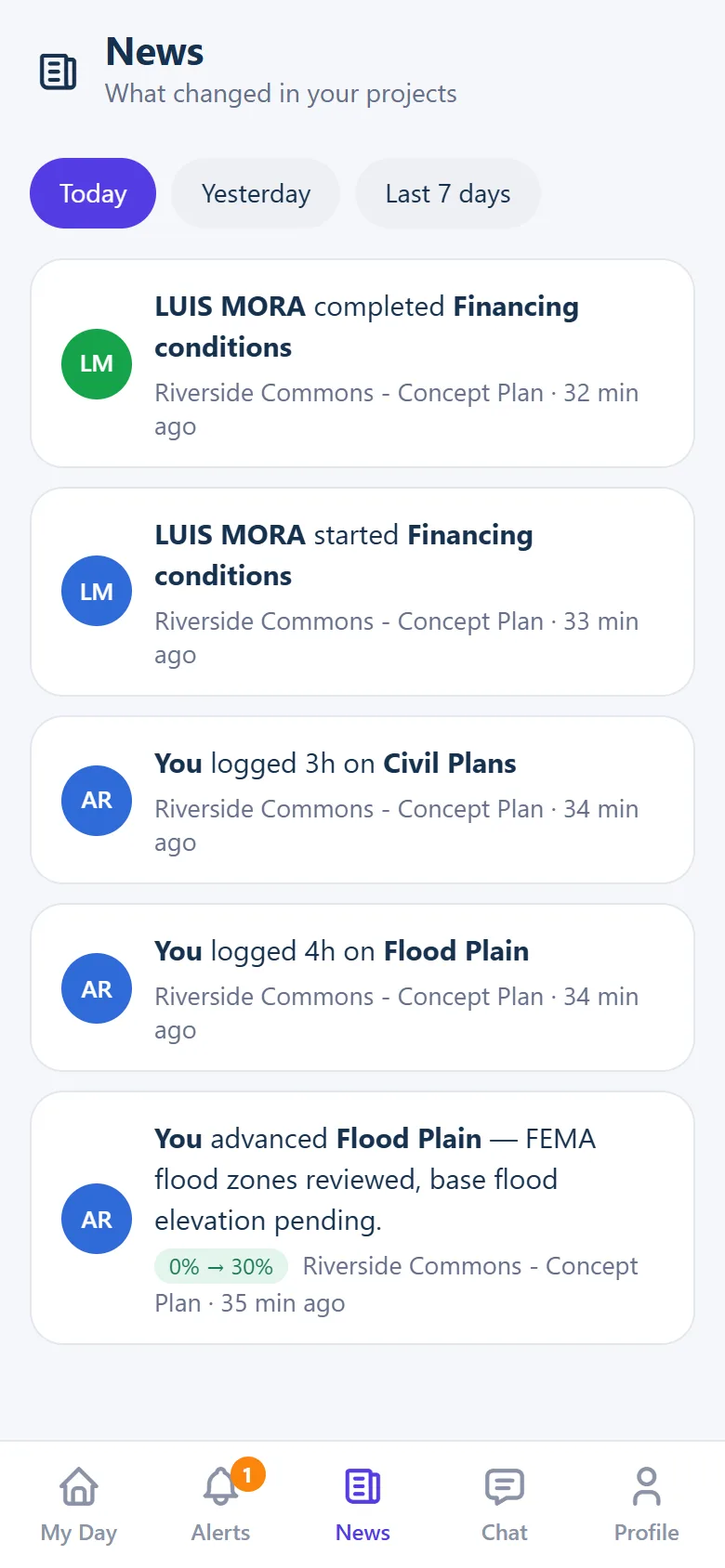
News
Un resumen diario de lo que cambió en tus proyectos: quién inició, avanzó o completó una actividad y quién registró horas. Tus propios cambios dicen You.
- Cambia el periodo con Today, Yesterday o Last 7 days.
- La etiqueta verde muestra el salto de avance, por ejemplo 0% → 30%.
- Toca un elemento para abrir esa actividad. Al bajar se siguen cargando los anteriores.
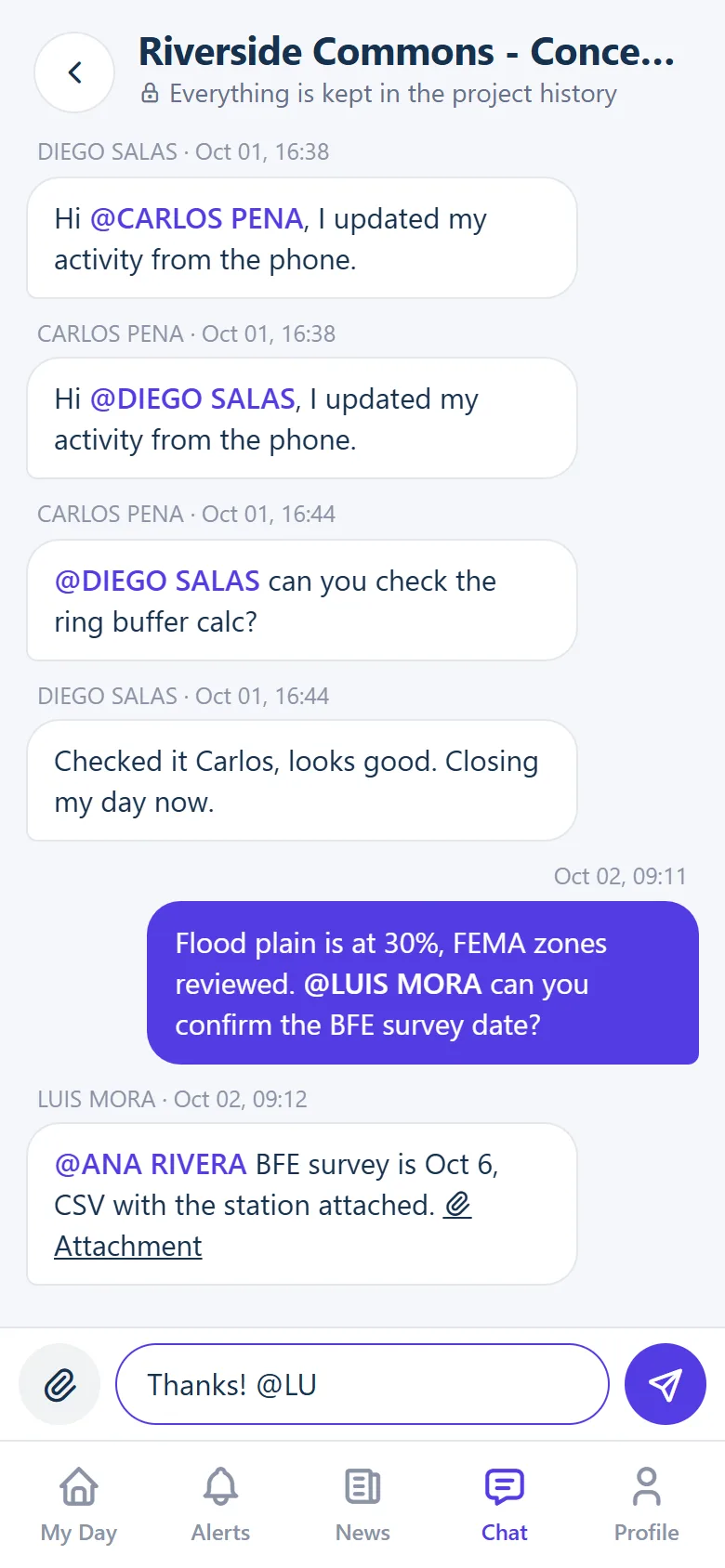
Chat del equipo
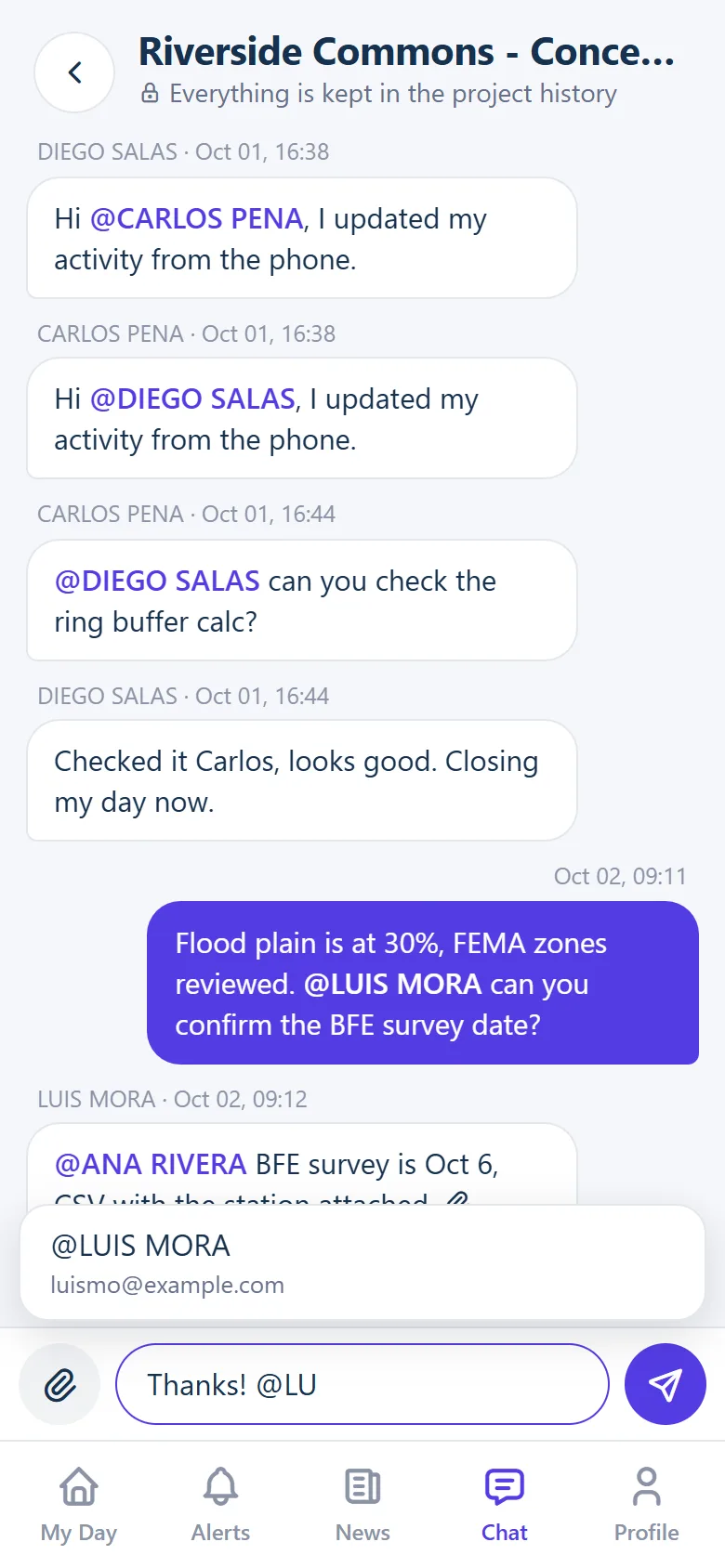
Un chat por proyecto, compartido con la versión de escritorio. Los proyectos con mensajes recientes salen primero, con el número de mensajes sin leer.
- Los mensajes nuevos aparecen solos cada pocos segundos mientras el chat está abierto.
- Escribe @ y el inicio de un nombre para mencionar a alguien. La sugerencia muestra también el correo, para elegir bien cuando dos nombres coinciden. @all avisa a todo el equipo.
- Toca el clip para adjuntar una foto, PDF, hoja de cálculo o documento.
- Todo el equipo del proyecto recibe un aviso por cada mensaje. A quien mencionas le llega un aviso de "mentioned you".
Profile
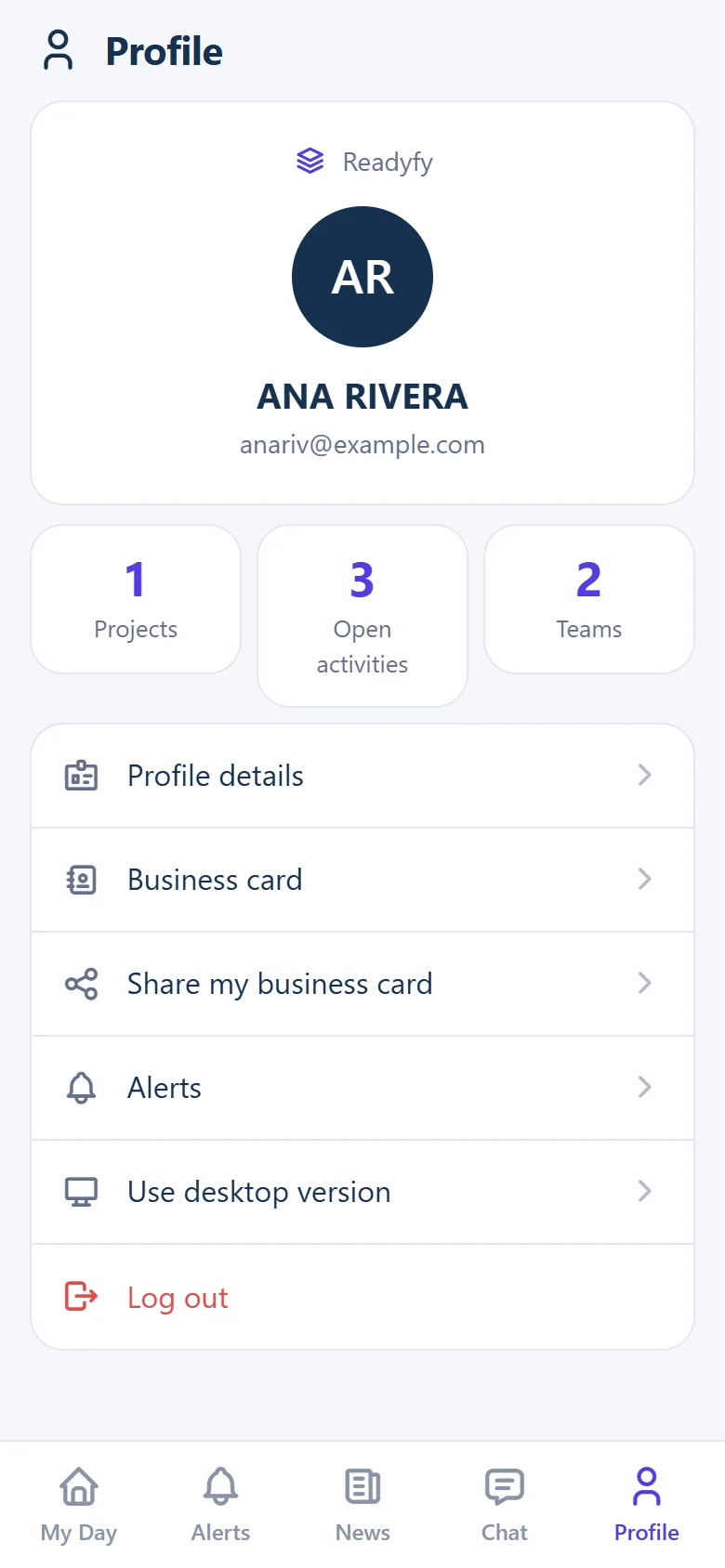
Tu resumen, tu tarjeta de presentación y el cambio a la versión de escritorio.
- Business card abre tu tarjeta digital. Share my business card envía su enlace por WhatsApp, correo o cualquier app del teléfono.
- Use desktop version te lleva al panel completo y te mantiene ahí en este teléfono. Para volver, abre el ícono de la app o readyfy.ai/m/.
- Log out cierra la sesión solo en este teléfono.